Handleiding
Zo maak je met Checkie van een foto van het lesmateriaal een oefentoets. Liever een filmpje? Bekijk de uitlegvideo.
1. Snel beginnen, zonder account
Je kunt Checkie meteen proberen. Een account is niet nodig.
Open Maak een oefentoets
Ga naar Probeer. Kies Camera om een foto te maken, of Bestand kiezen voor foto's en PDF's die al op je telefoon of computer staan.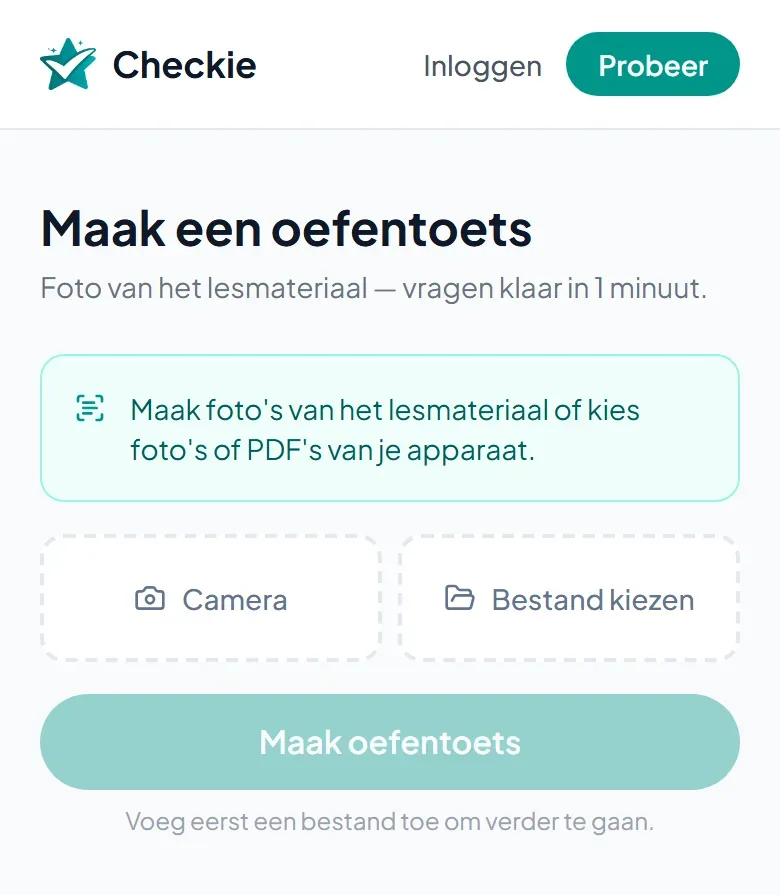
Voeg alle bladzijden toe
Hoort er meer stof bij de toets? Voeg die toe aan dezelfde toets, tot 20 foto's of PDF's. Zo staan alle vragen bij elkaar. Met het kruisje haal je een foto weer weg. Tik daarna op Maak oefentoets.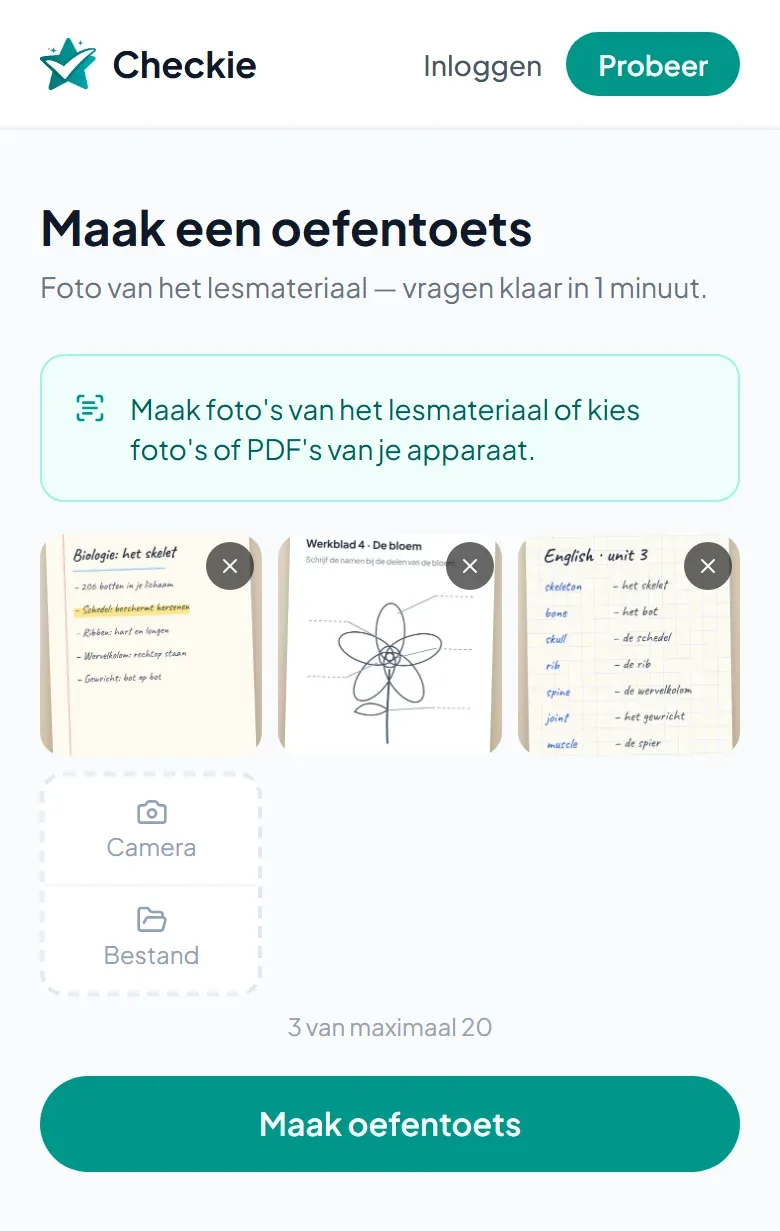
Even wachten
Checkie leest het materiaal en bedenkt de vragen. Dat duurt ongeveer een minuut. Laat het scherm open tot de vragen er staan.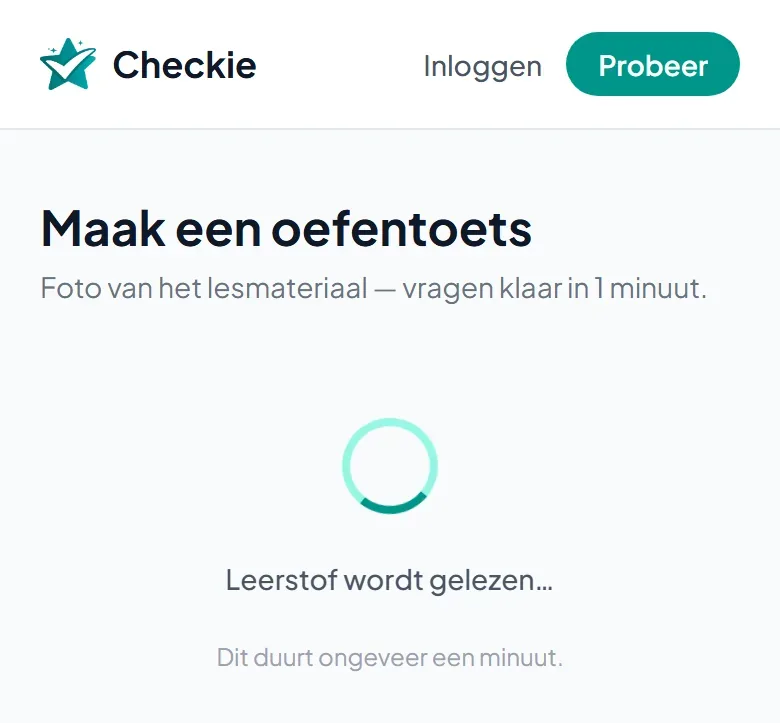
2. Goede foto's maken
Hoe beter de foto, hoe beter de vragen. Een paar tips:
Tips voor het lesmateriaal
- Fotografeer de hele bladzijde, recht van boven en in goed licht.
- Aantekeningen, een werkblad of een samenvatting: het mag allemaal.
- Upload alleen de stof van de toets, niet alles van het hele jaar. Bij meer dan 30 pagina's maakt Checkie geen toets.
- Lesstof in het Frans, Engels of Duits werkt ook. De vragen komen dan in die taal.
- Geen foto's van berichten, gezichten of andere persoonlijke dingen. Checkie maakt alleen toetsen van lesstof.
3. De vragen nakijken
Voordat er geoefend wordt, kun je de vragen bekijken. Dat hoeft niet: vertrouw je de AI, tik dan meteen op Klaar.
Vak, onderwerp en toetsdatum
Checkie vult het vak en het onderwerp zelf in. Pas ze aan als het niet klopt. Vul de datum van de toets in, dan weet je kind waarvoor het oefent. Laat Fout beantwoorde vragen herhalen aan staan: dan komen de foute vragen na afloop nog een keer terug.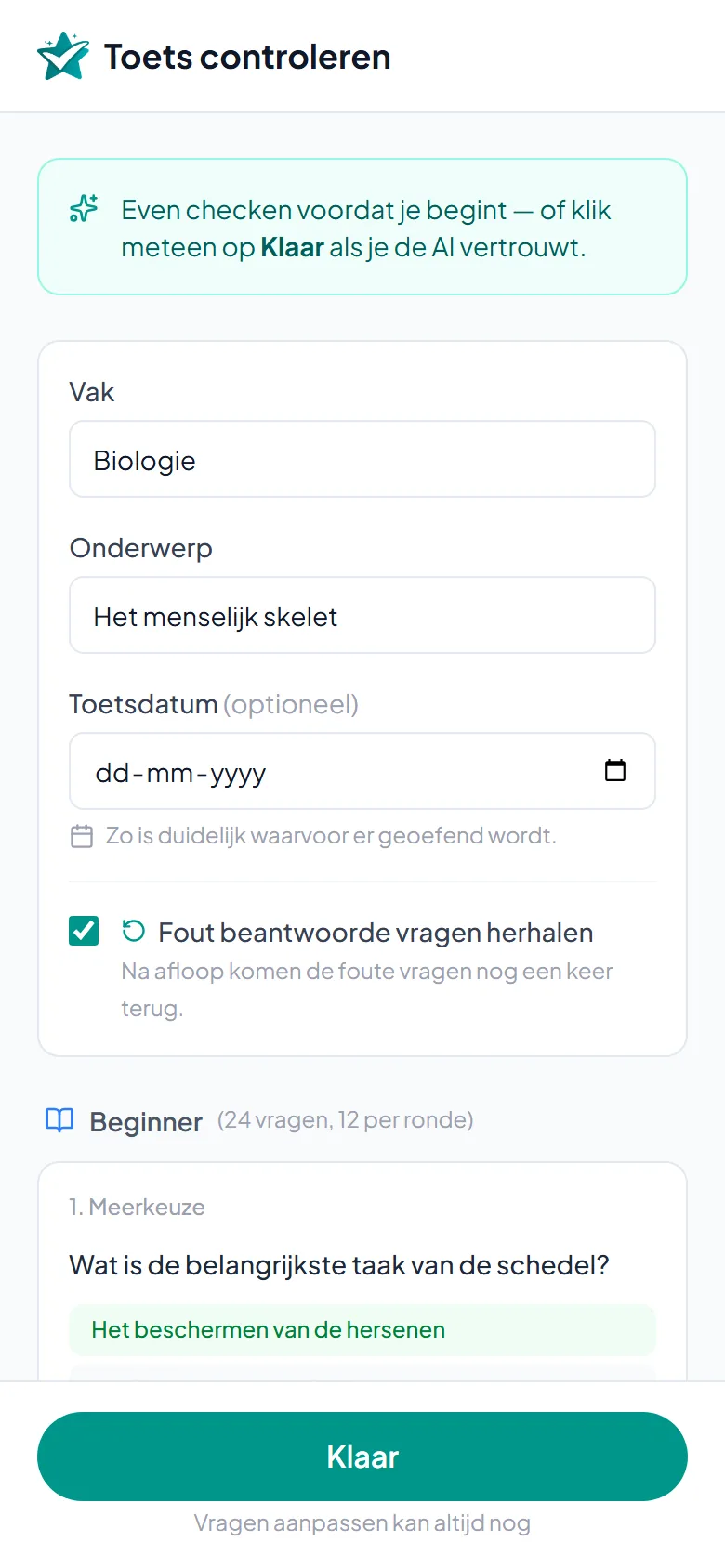
Elke vraag bekijken
Het goede antwoord staat groen, met eronder de uitleg die je kind ziet. Vind je een vraag niet goed? Tik op Opnieuw voor een nieuwe vraag over dezelfde stof, of op het prullenbakje om hem weg te halen. Er zijn twee niveaus: beginner vraagt naar feiten en begrippen, expert naar begrijpen en toepassen.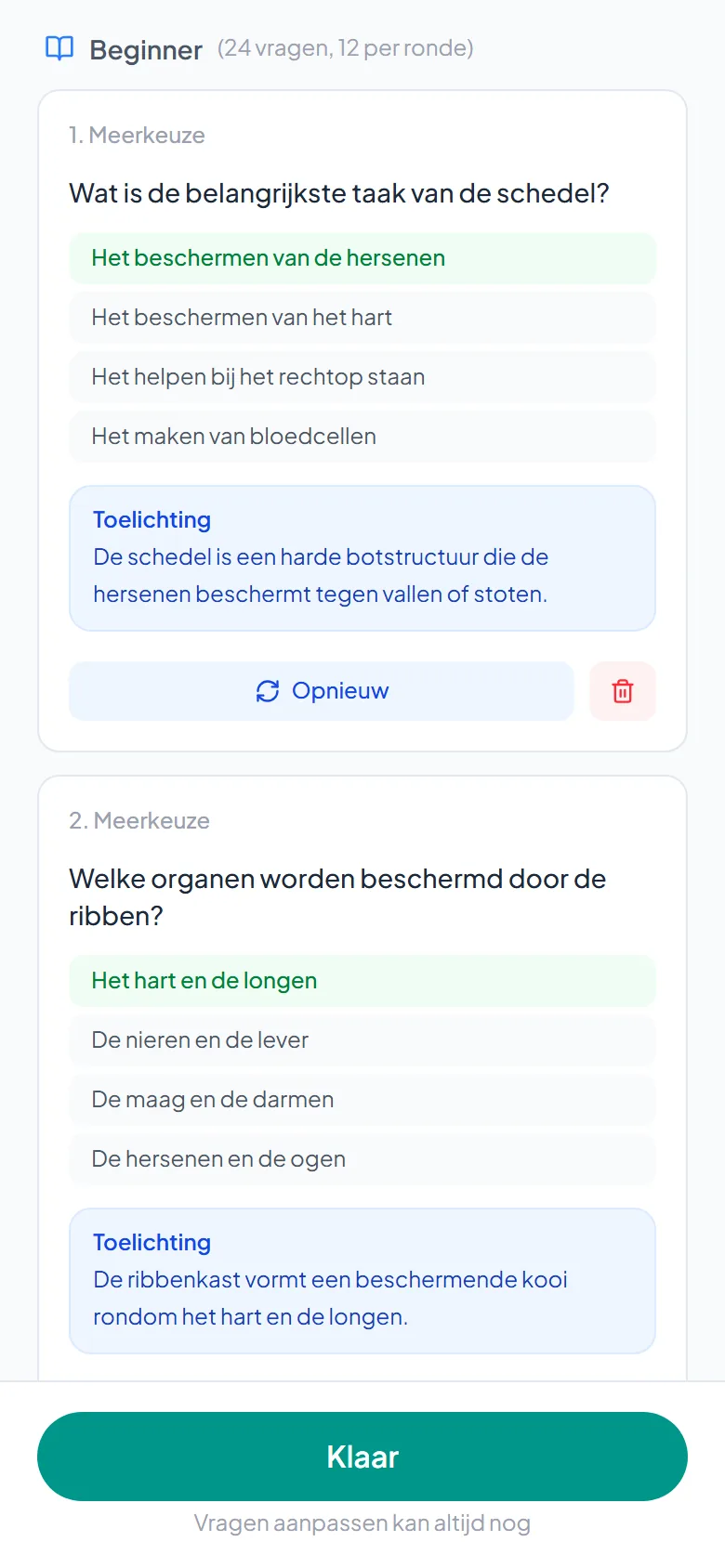
4. Oefenen
Je kind oefent in de browser, op een telefoon, tablet of computer. Er hoeft niets geïnstalleerd te worden.
Kies een niveau
De Ontdekker is makkelijk, De Expert moeilijk. Begin met De Ontdekker en ga naar De Expert als dat goed gaat.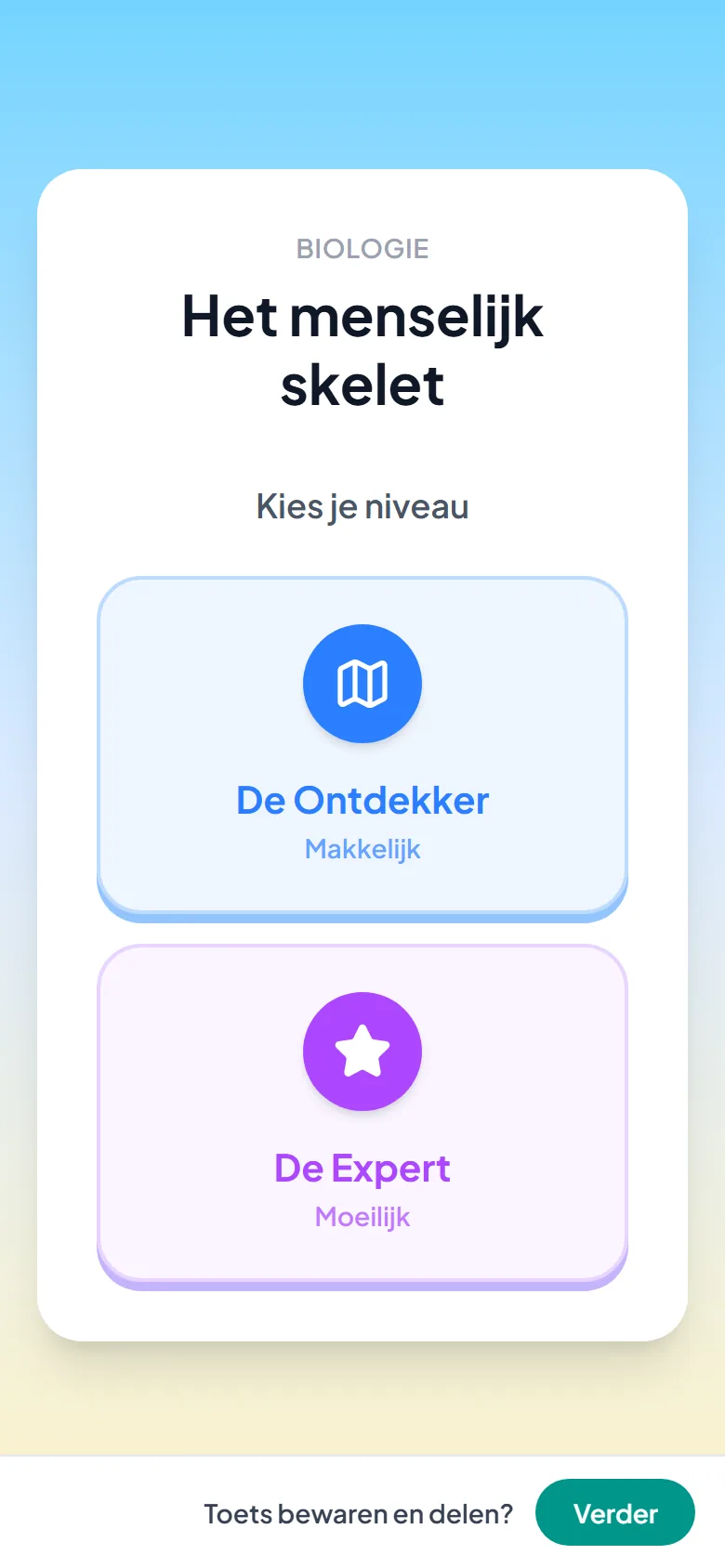
Antwoord kiezen
Je kind tikt een antwoord aan. Er is geen tijdslimiet.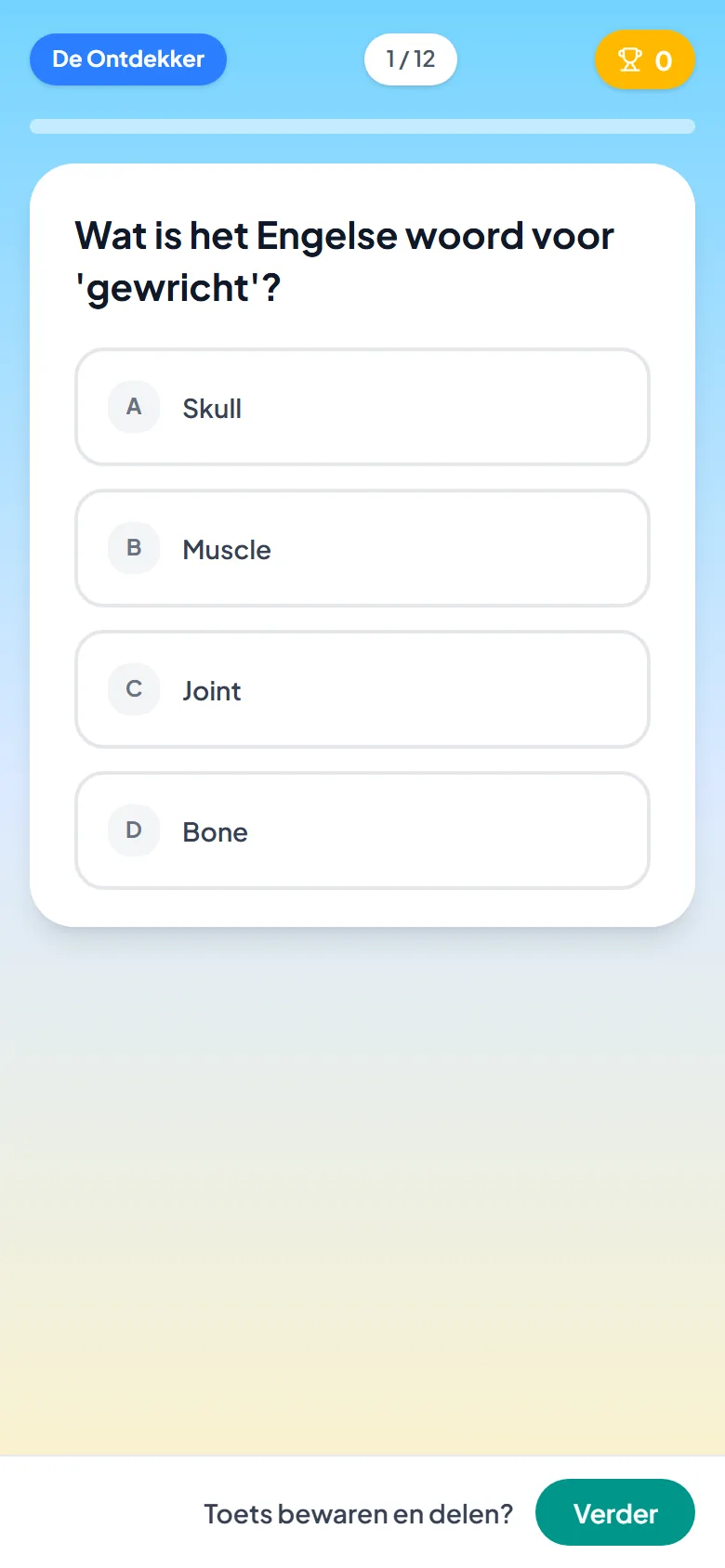
Meteen zien of het goed is
Na elk antwoord ziet je kind of het goed was, en een korte uitleg. Bij een fout antwoord staat erbij wat het goede antwoord is.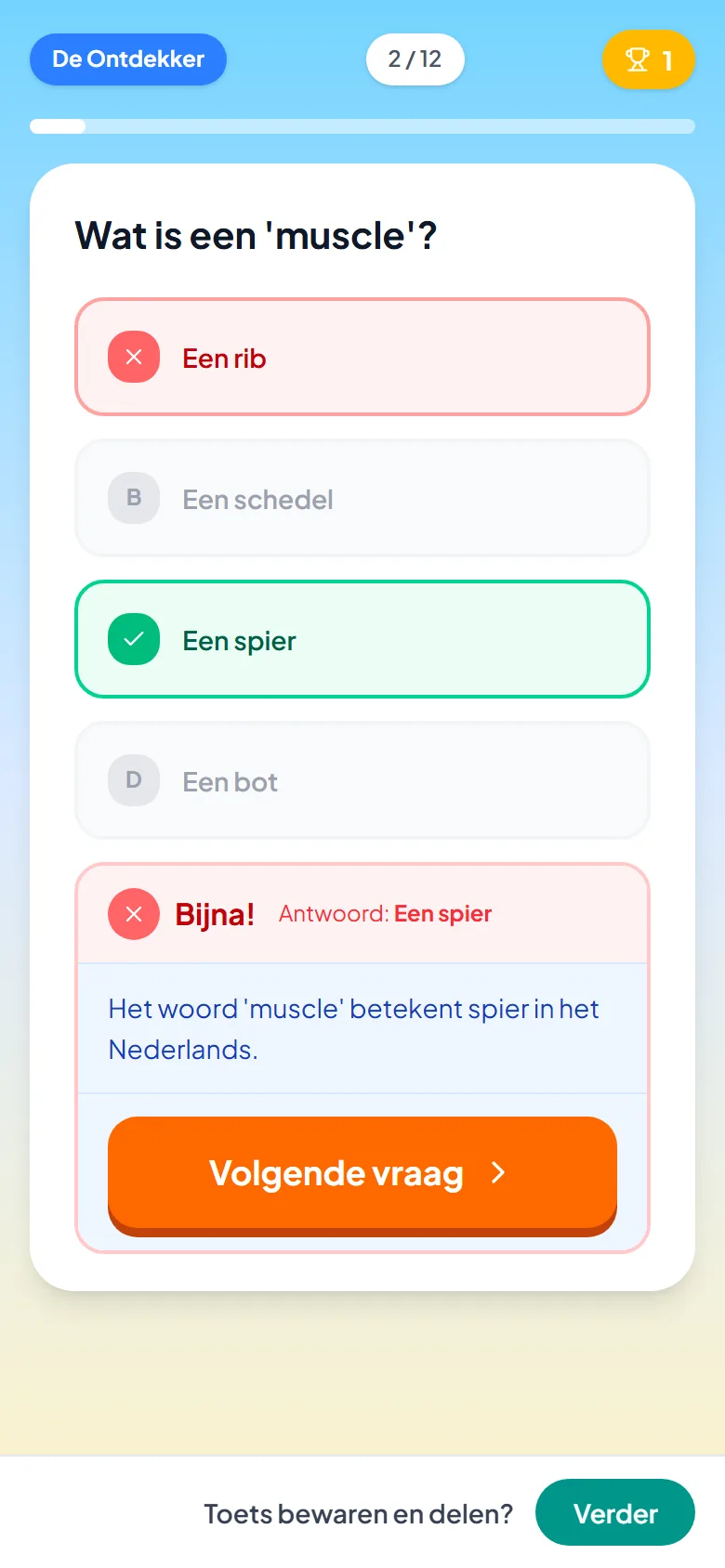
De score, en nog een keer
Aan het eind staat de score. Met Oefen je foute vragen komen alleen de gemiste vragen terug. Opnieuw spelen geeft een nieuwe ronde met andere vragen en een andere volgorde, zodat je kind de antwoorden niet uit het hoofd leert. Scores zie alleen je kind, op dat moment; Checkie bewaart ze niet.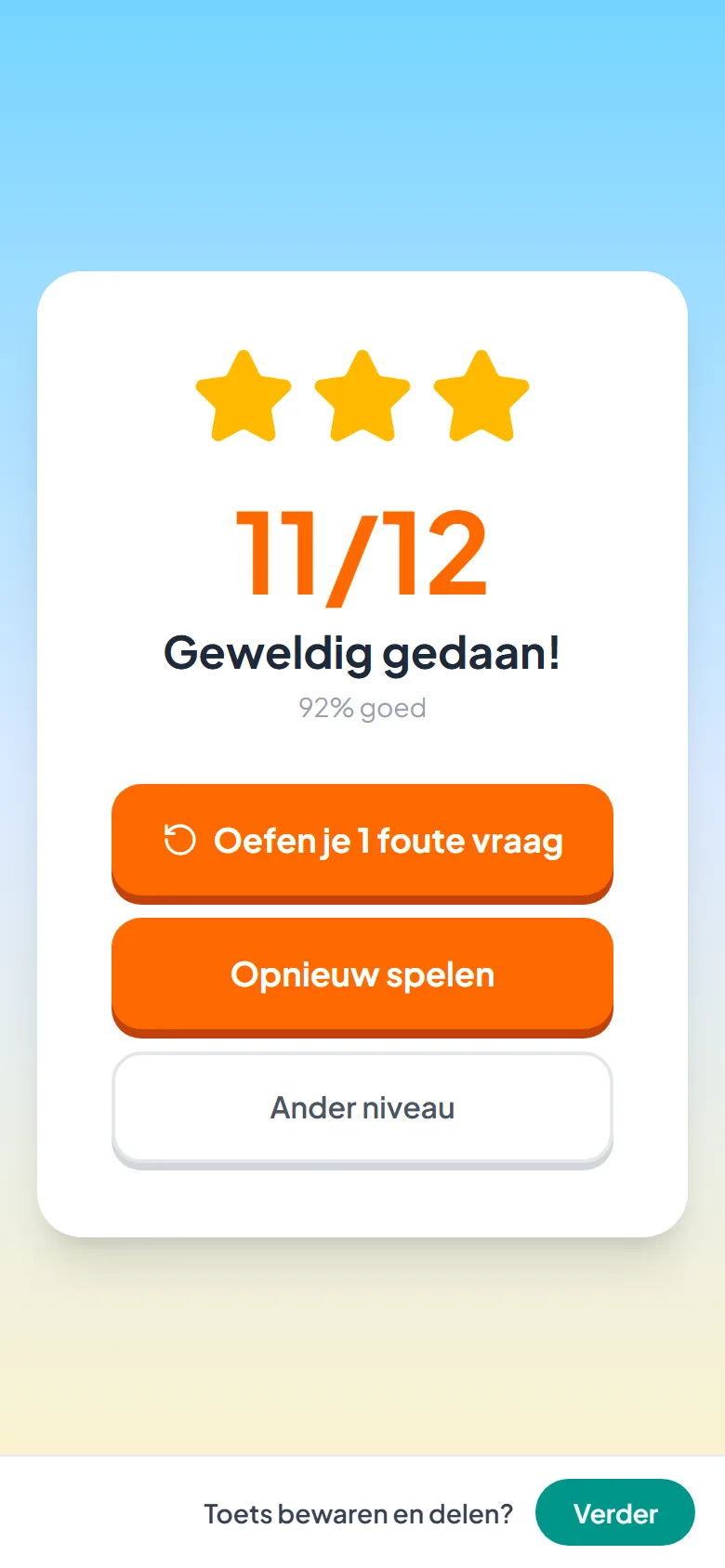
Je toets terugvinden
Zonder account onthoudt je browser de toetsen die je maakte. Op Probeer staan ze bovenaan. Upload dus niet dezelfde stof opnieuw: tik op Oefenen.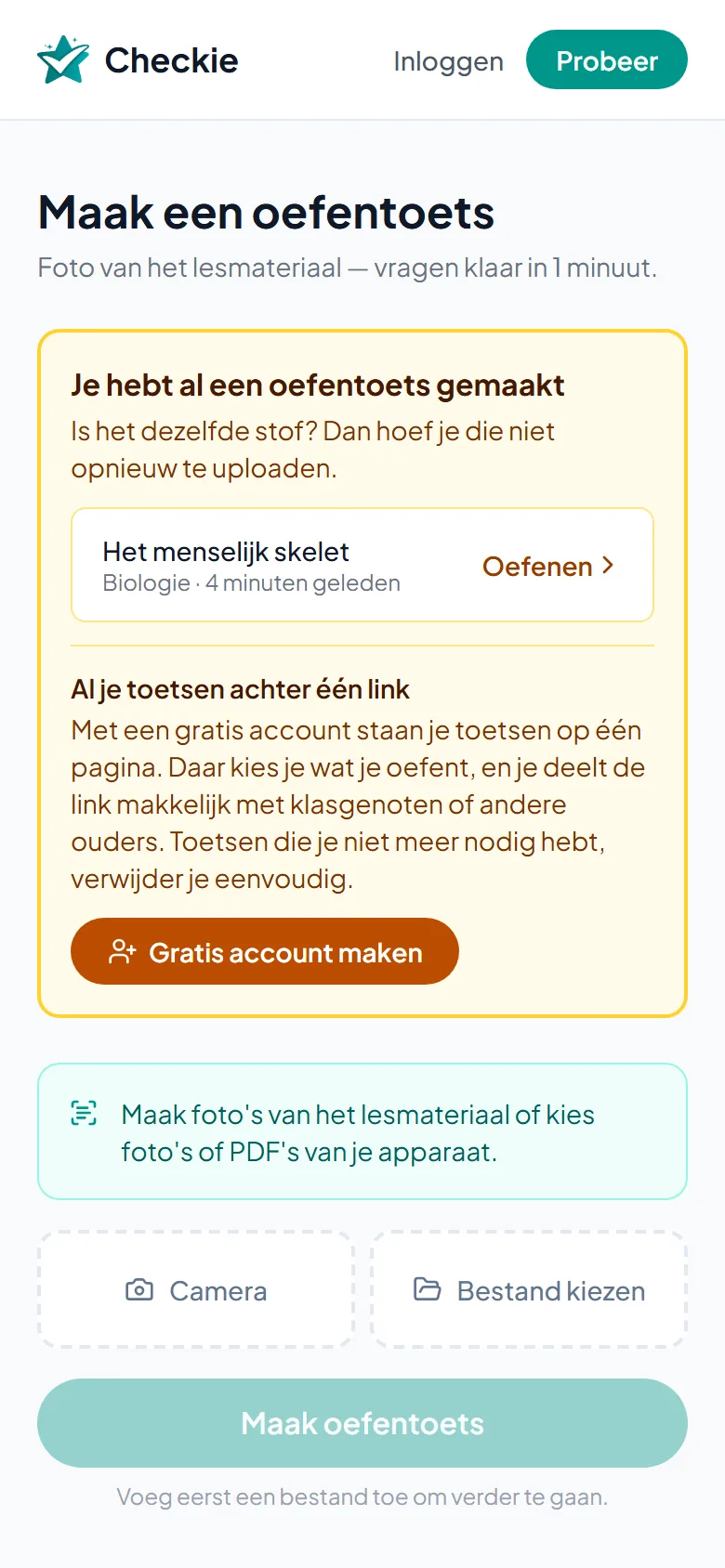
5. Topografie
Fotografeer je een kaart met letters en cijfers, dan maakt Checkie er een eigen kaart van. Je kind wijst de plekken daarop aan.
Kaart en legenda controleren
Bij het nakijken zie je welke plekken Checkie van de kaart heeft gelezen, met de codes van de kaart op je foto. Die codes zie alleen jij. Klopt een naam niet, haal de plek dan weg; de vragen erover verdwijnen ook.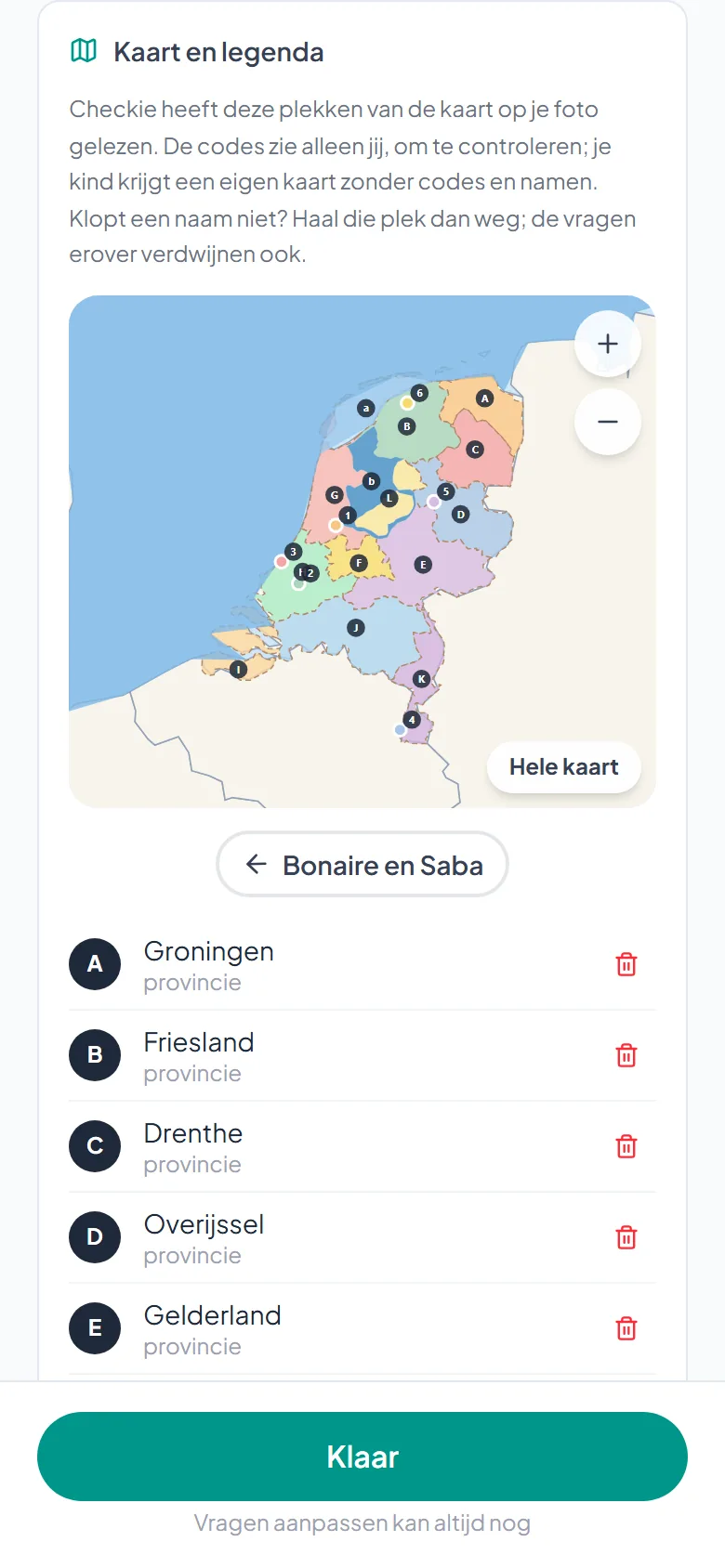
Aanwijzen op de kaart
Je kind krijgt een kaart zonder namen en codes. Inzoomen gaat met twee vingers of met de plus. Eerst een plek aantikken, die wordt geel, en dan bevestigen met Dit is het! Zo kost een misser geen punt.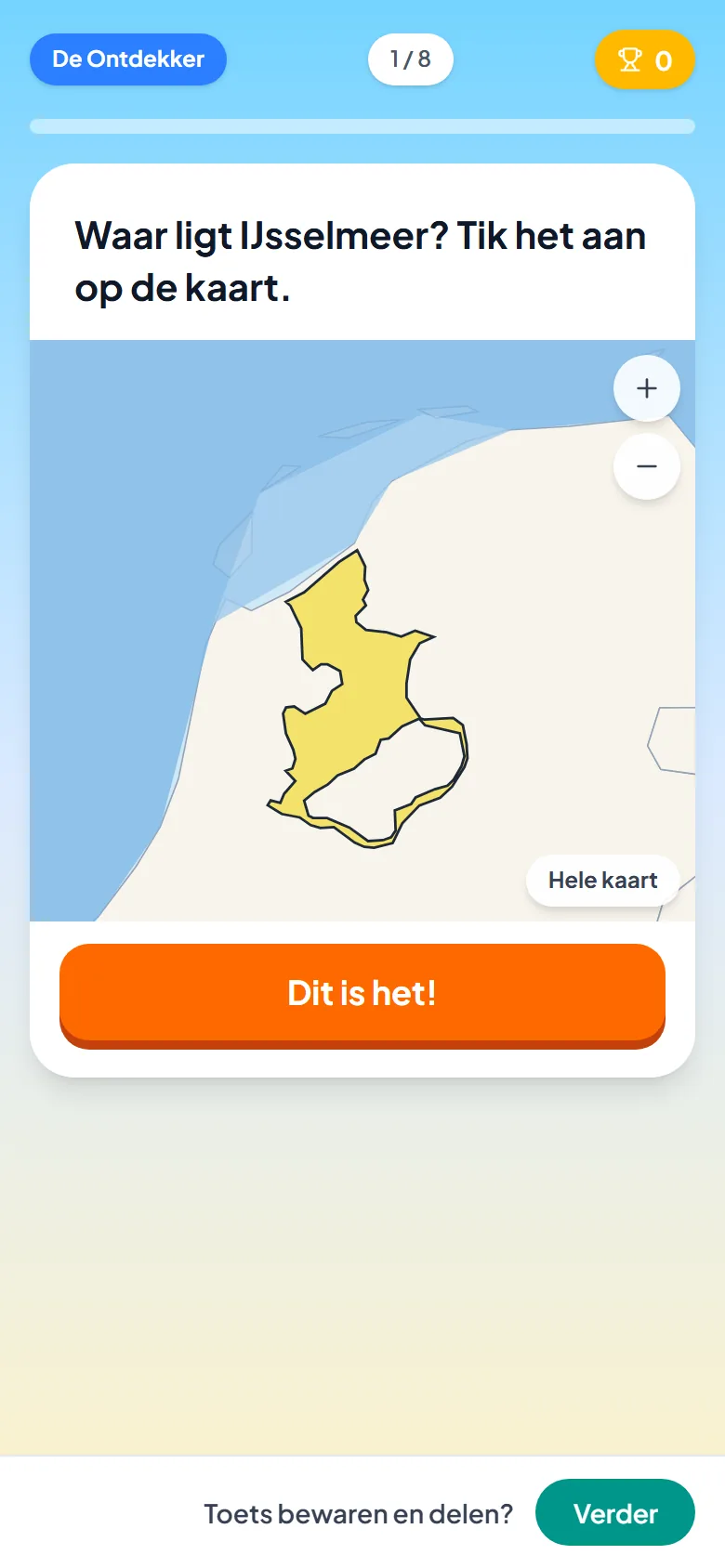
Het goede antwoord op de kaart
Na het bevestigen licht de goede plek groen op. Was het fout, dan kleurt de gekozen plek rood.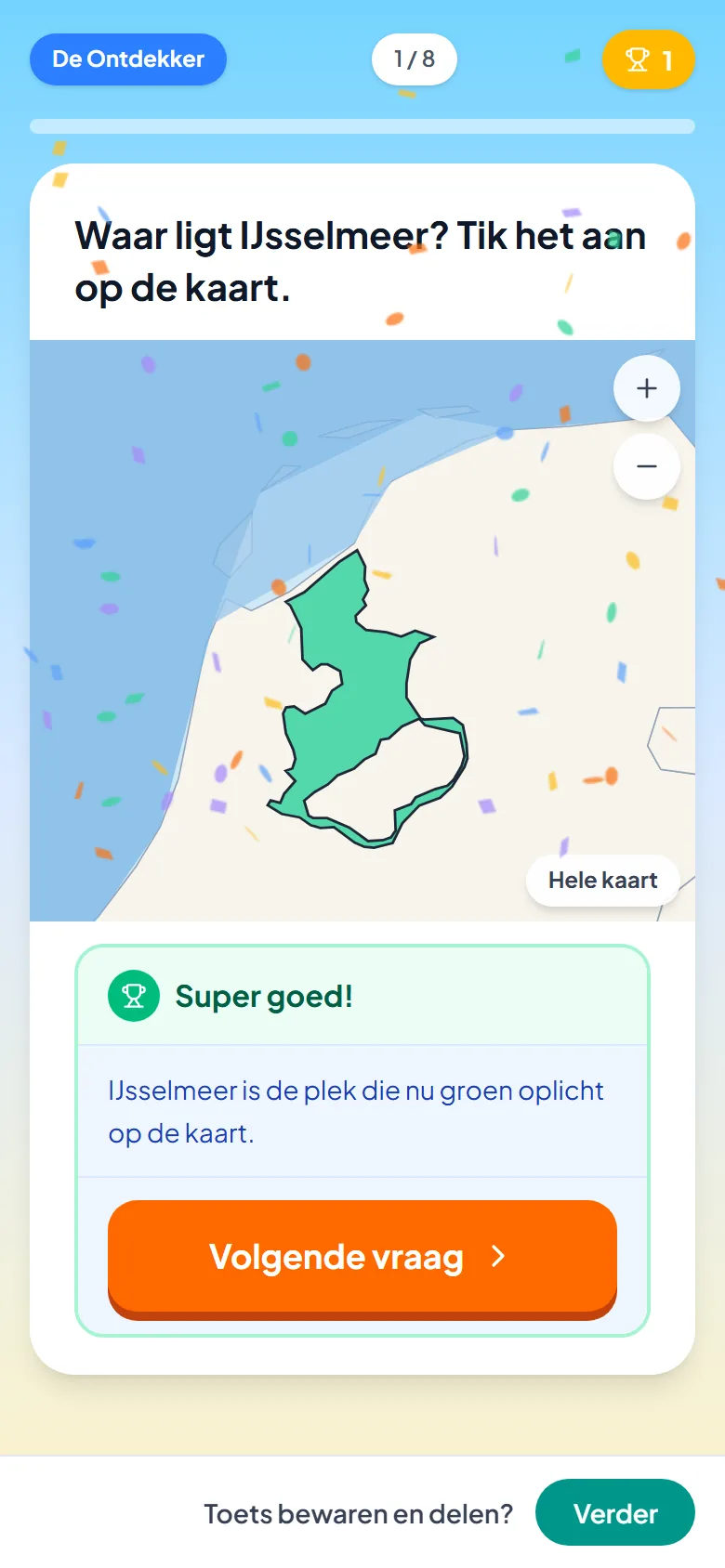
6. Met een gratis account
Met een account staan al je toetsen bij elkaar en deel je ze met één link, ook met andere ouders uit de klas. Toetsen die je als gast maakte, neem je bij het aanmelden mee.
Groep of klas instellen
Bij je eerste toets vraagt Checkie voor welke groep of klas die is. De vragen passen zich aan dat niveau aan. Heb je meer kinderen, maak dan voor elk een groep.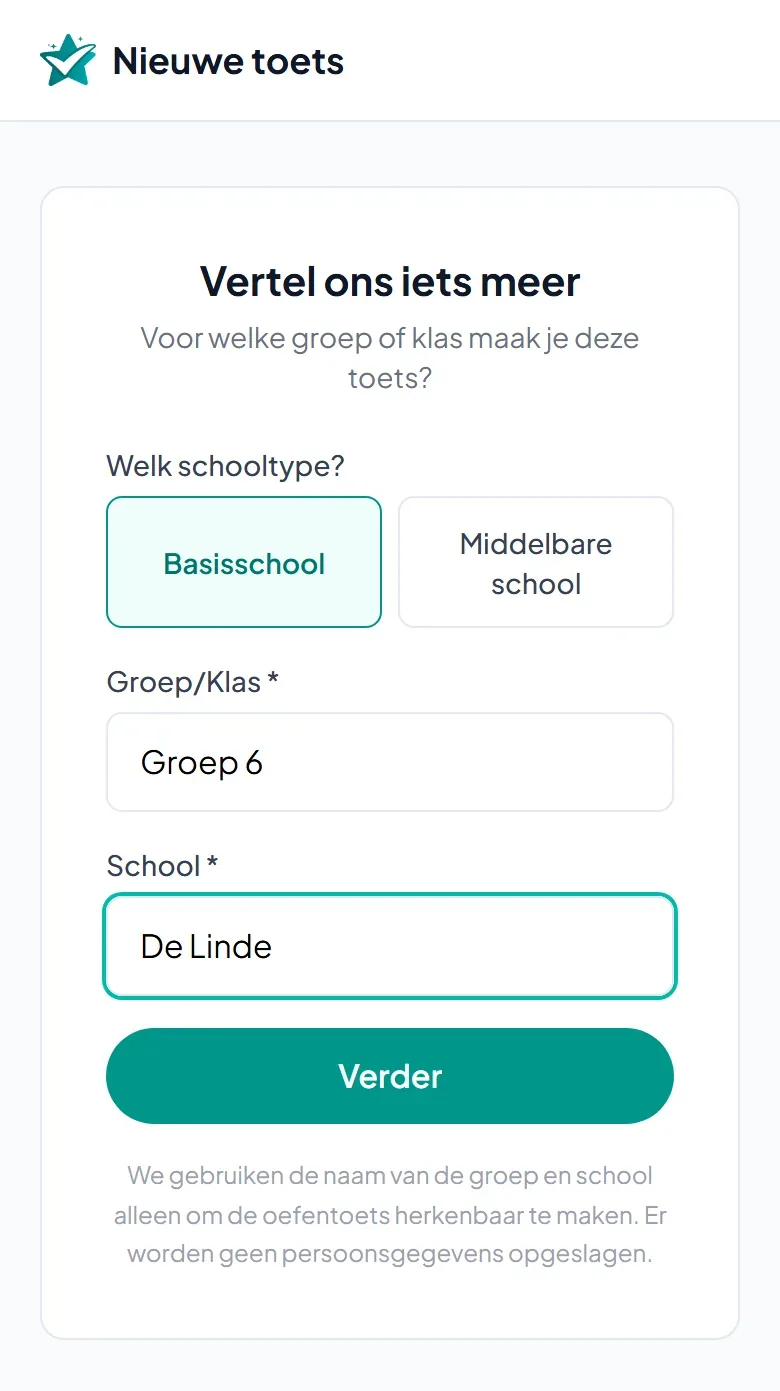
Een nieuwe toets maken
Kies Nieuw in Mijn toetsen. Daarna gaat het net als zonder account: foto's kiezen, Maak oefentoets, en de vragen nakijken.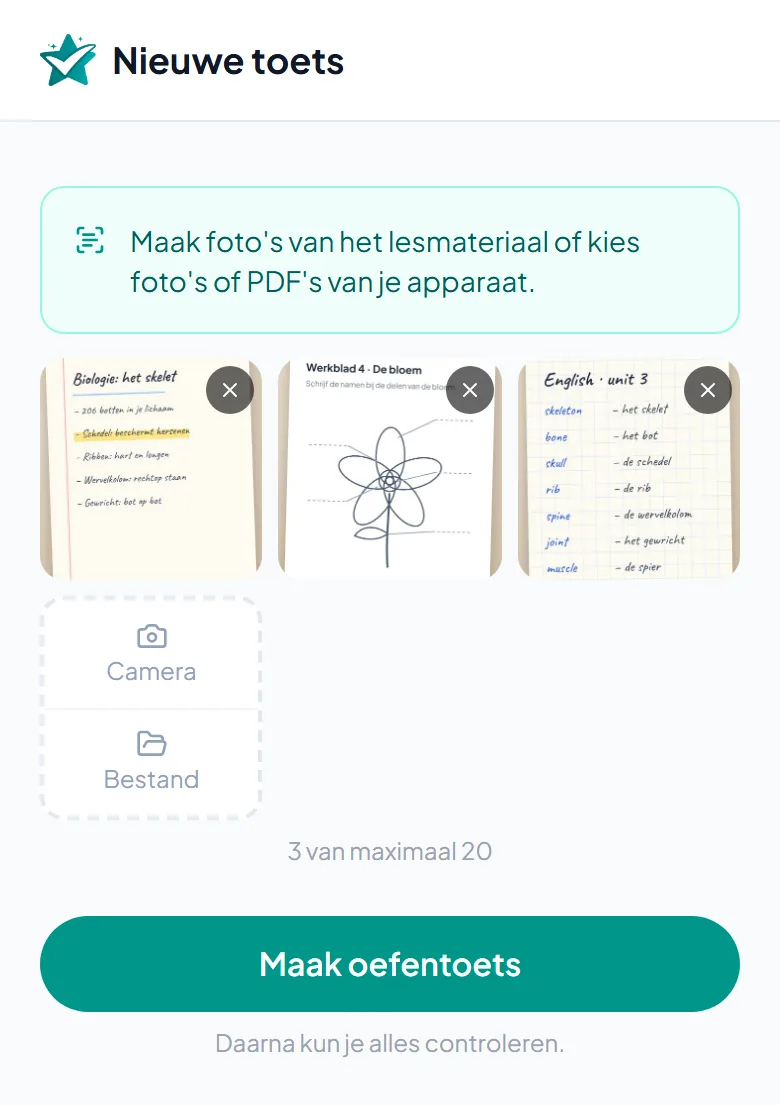
De groepslink delen
Is de toets klaar, dan krijg je de link van de groepspagina. Stuur die naar je kind, of deel hem met andere ouders uit de klas. Nieuwe toetsen komen vanzelf op dezelfde pagina.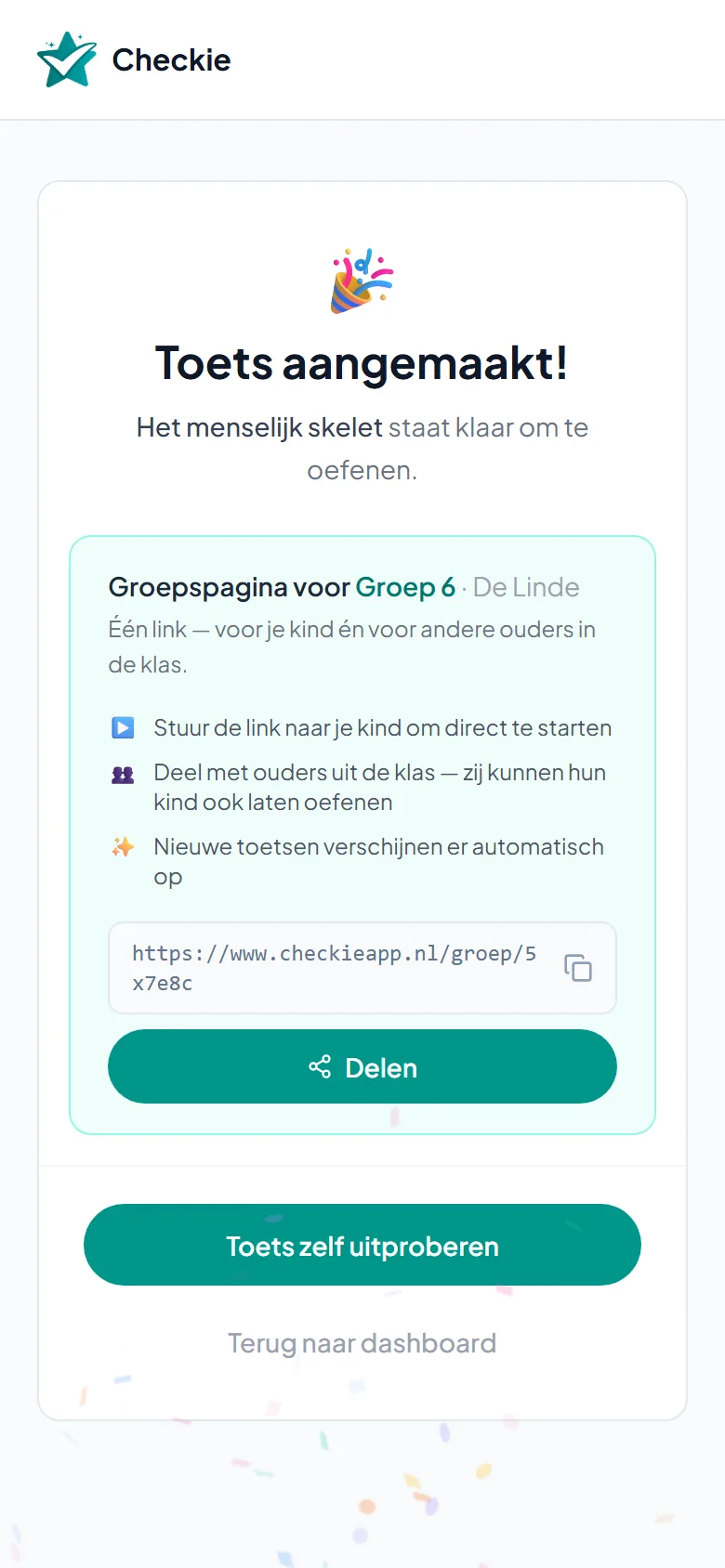
De groepspagina
Zo ziet je kind de groepspagina: alle toetsen van de groep, elk met een startknop.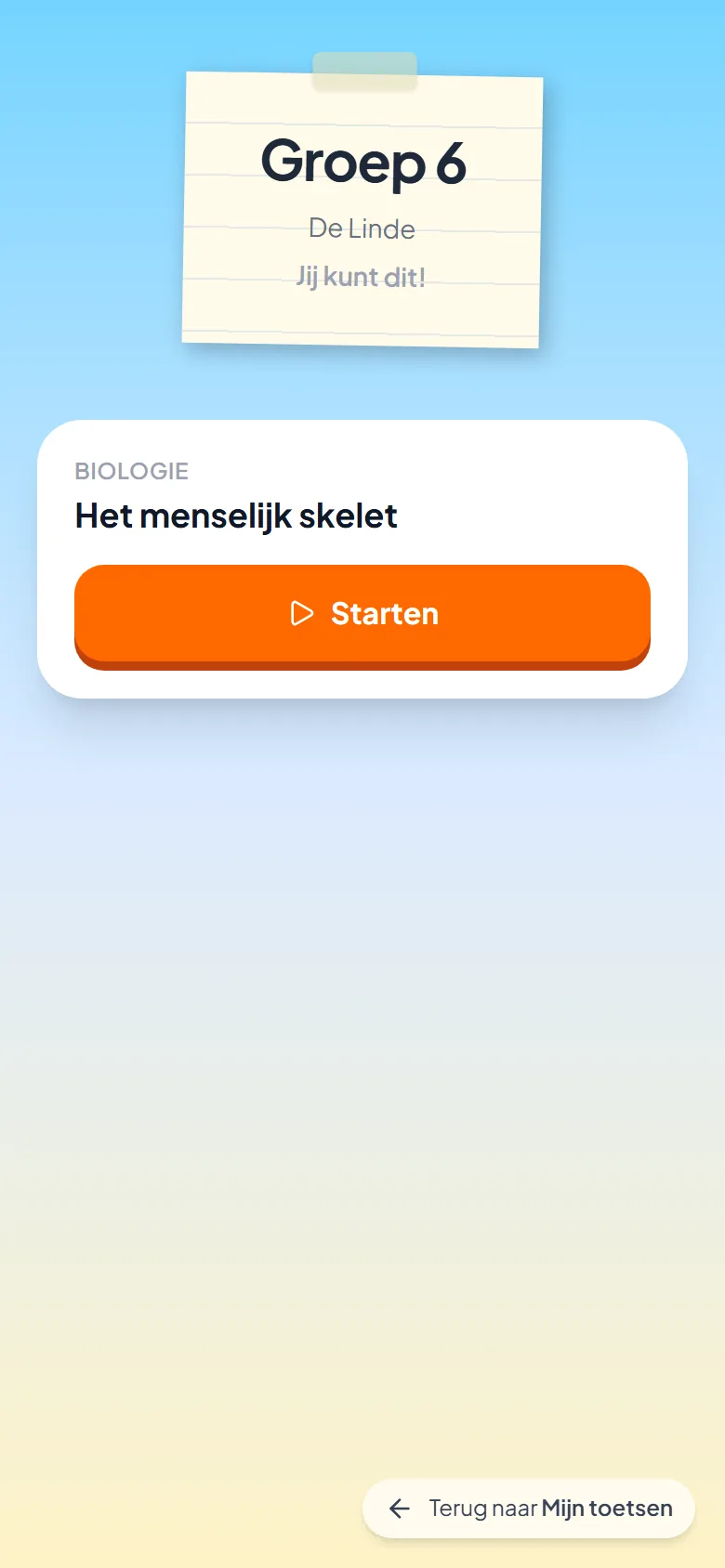
Mijn toetsen
In Mijn toetsen staan je toetsen per groep. Hier start je een toets, pas je de vragen aan of verwijder je een toets die je niet meer nodig hebt.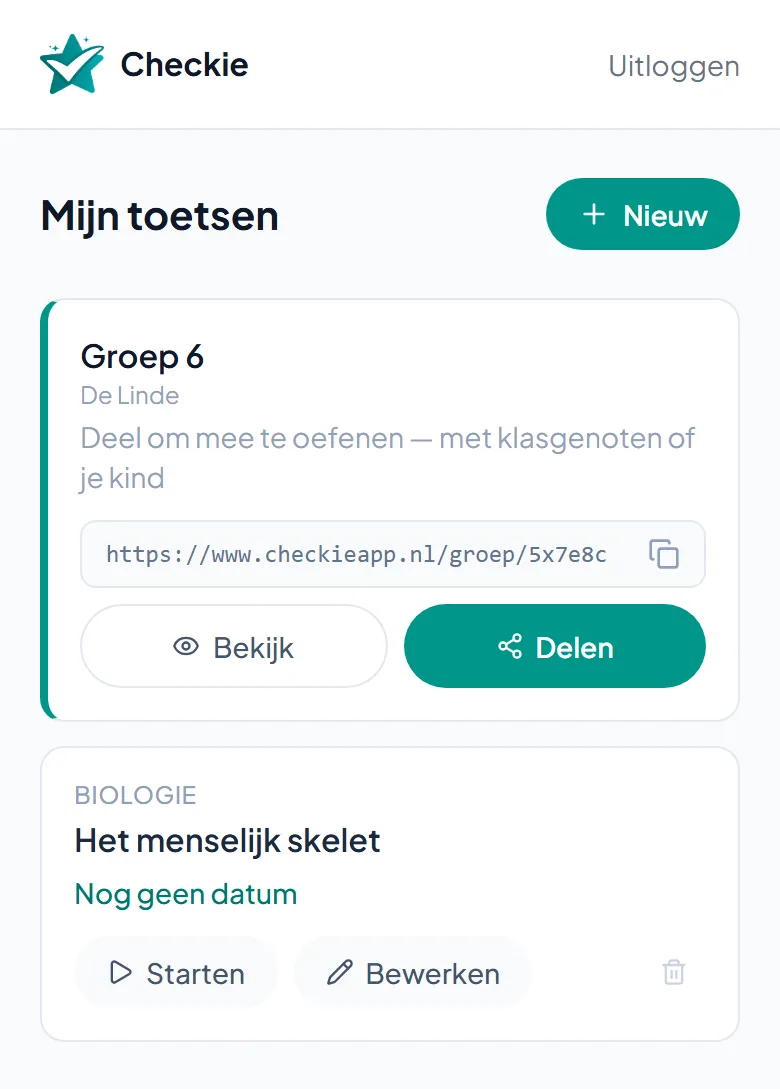
Als het niet lukt
- Checkie zegt dat het geen lesstof is
- Dan maakt Checkie geen toets en worden de foto's meteen verwijderd. Maak een foto van de lesstof zelf: een werkblad, aantekeningen of een samenvatting.
- Checkie zegt dat het te veel is
- Bij meer dan 30 pagina's maakt Checkie geen toets. Upload alleen het hoofdstuk of de bladzijden van de toets.
- Een vraag klopt niet
- Bij het nakijken tik je op Opnieuw voor een nieuwe vraag, of haal je de vraag weg. Met een account kan dat later ook nog, via Bewerken in Mijn toetsen.
- Ik vind mijn toets niet meer
- Zonder account staat hij op Probeer, maar alleen in dezelfde browser op hetzelfde apparaat. Met een account staan al je toetsen in Mijn toetsen.
Gratis, direct oefenen, geen account nodig